[無料ダウンロード! √] パソコン キーボード 入力切替 110619-パソコン キー ボード 入力切替
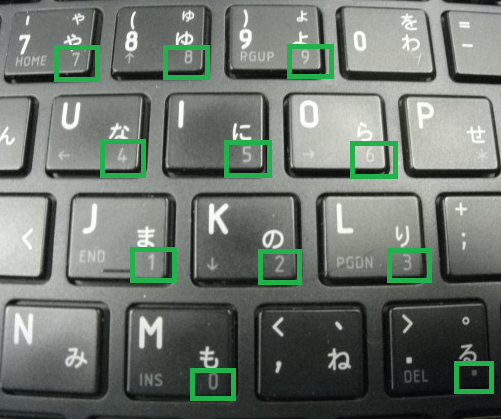
テンキー 数字入力 への切替はどうしますか 金沢工大パソコンセンター
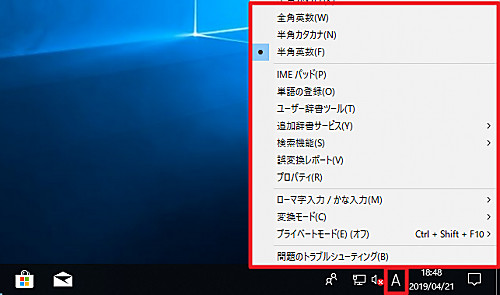
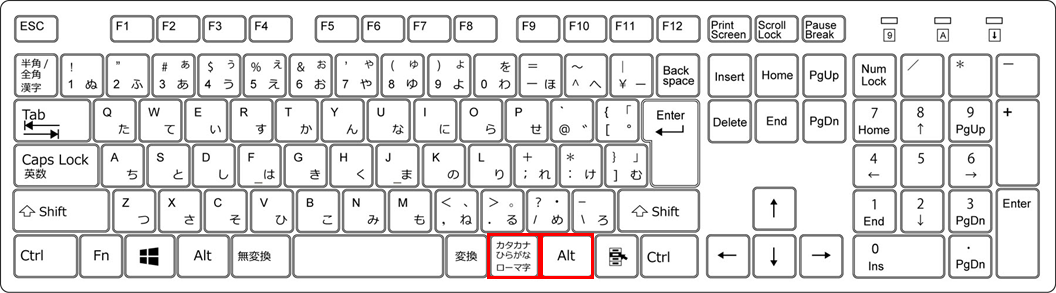
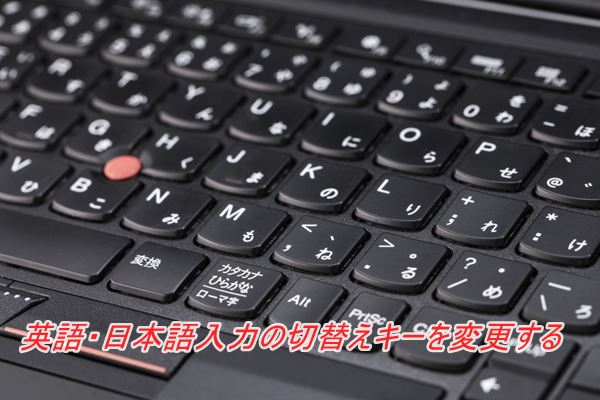
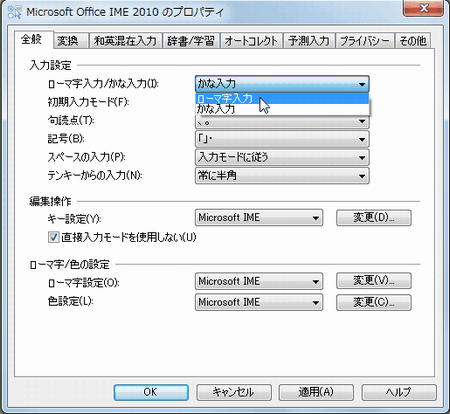
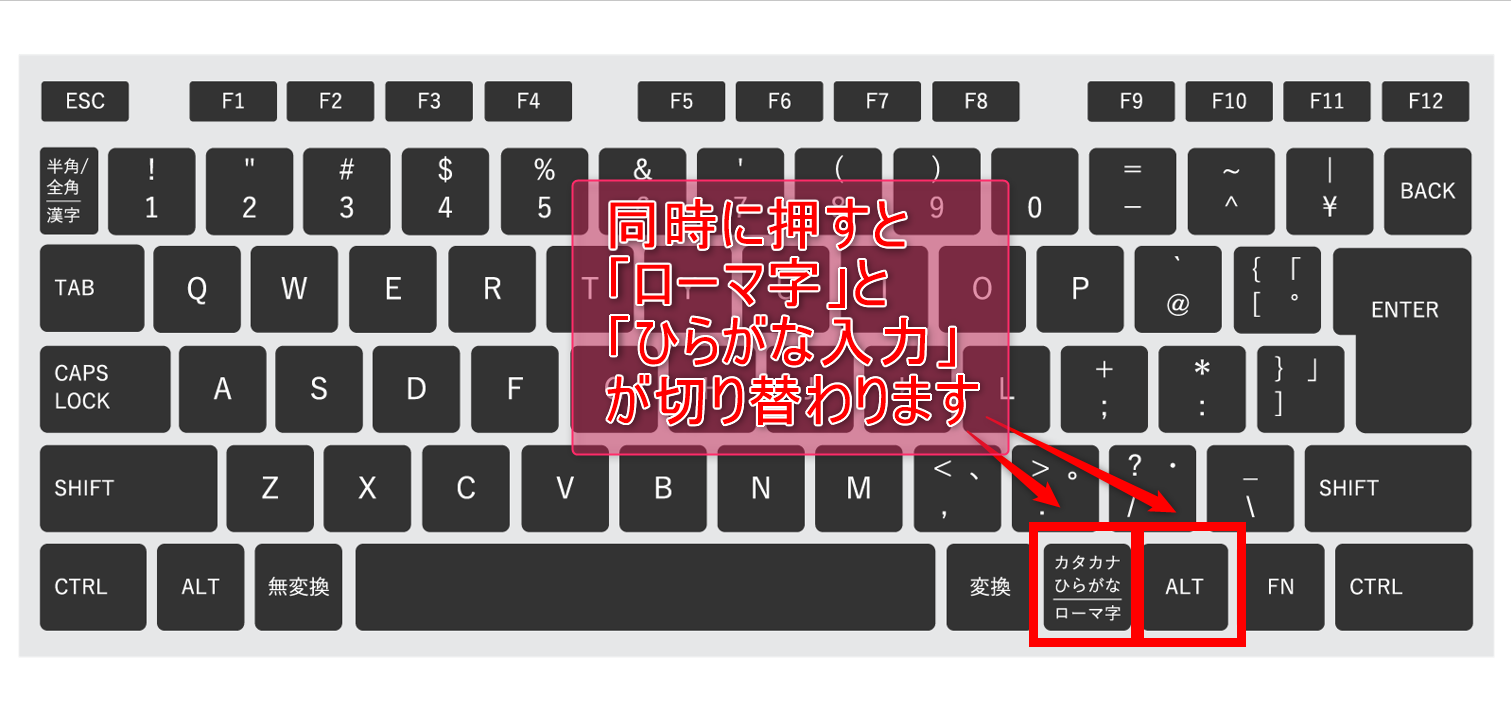
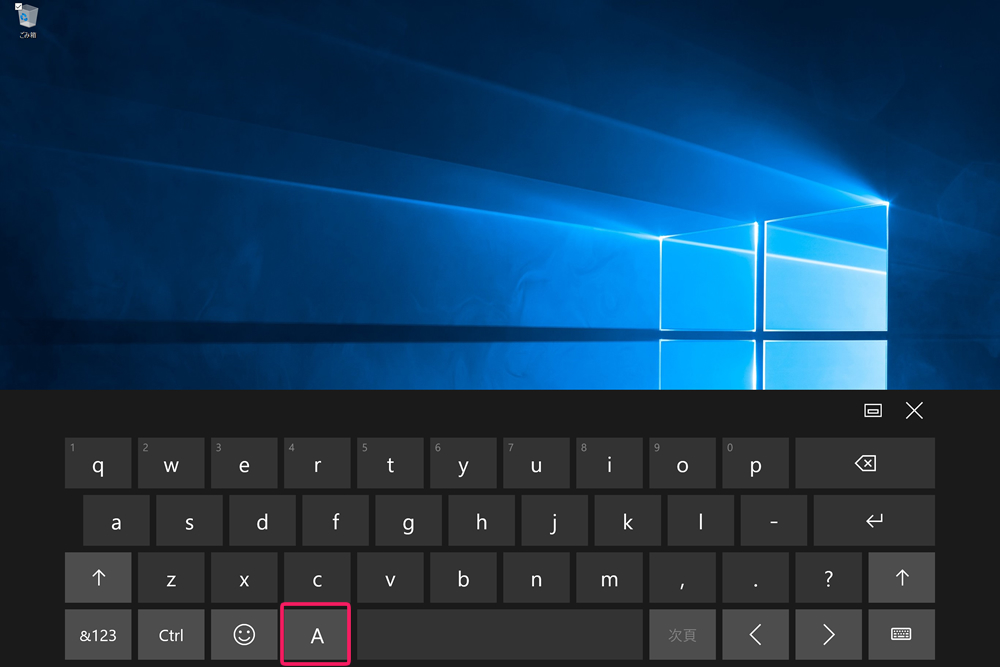
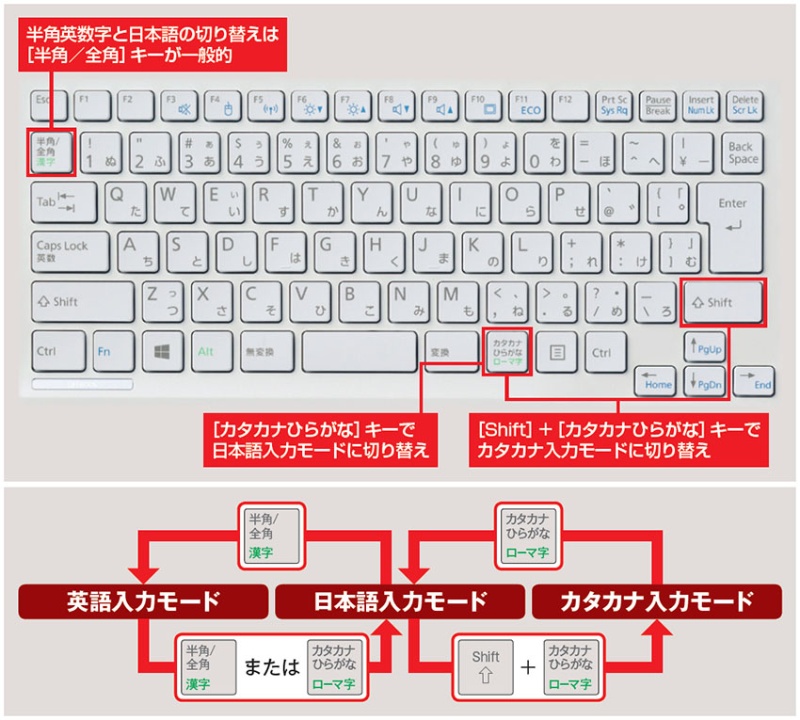
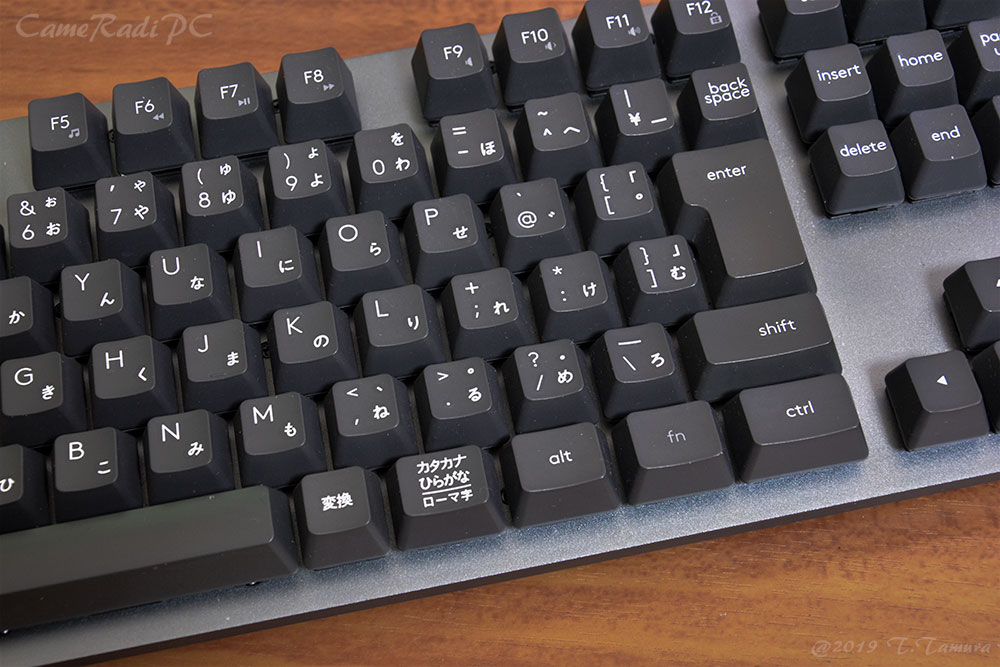
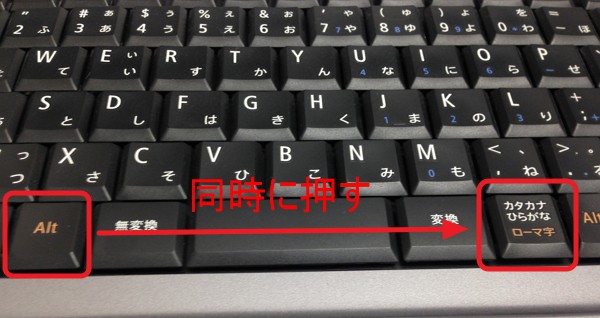
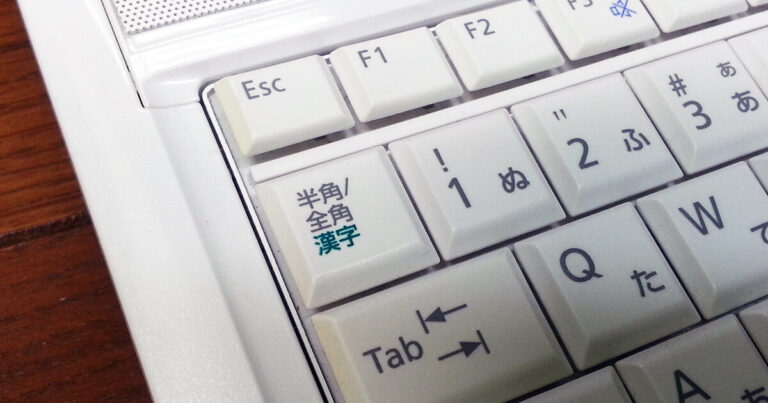
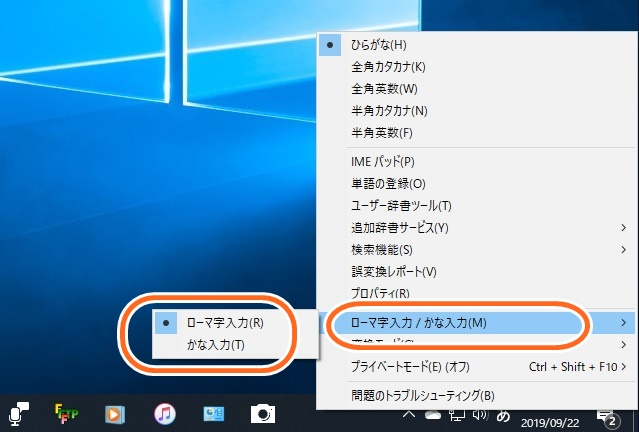
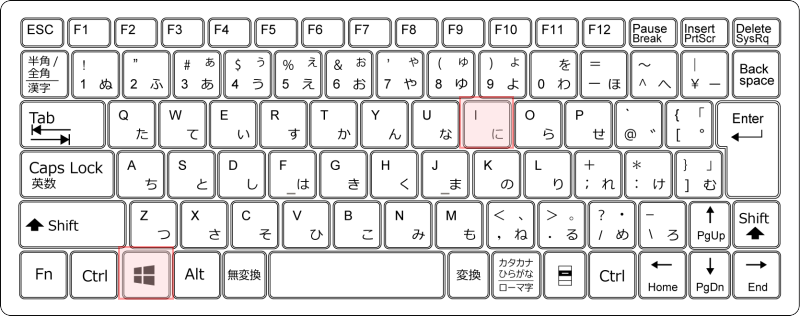
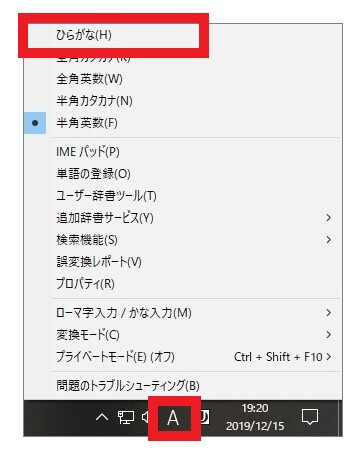
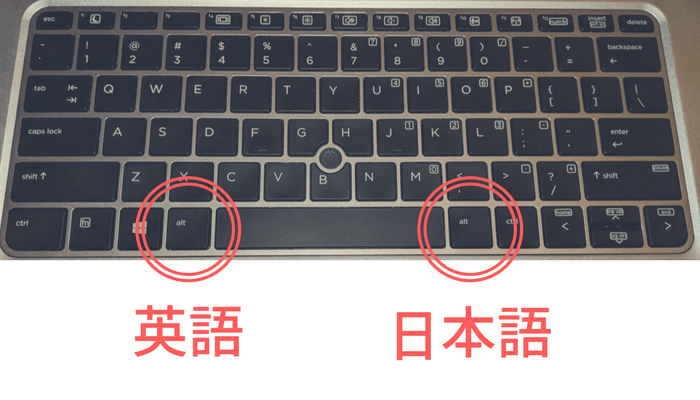
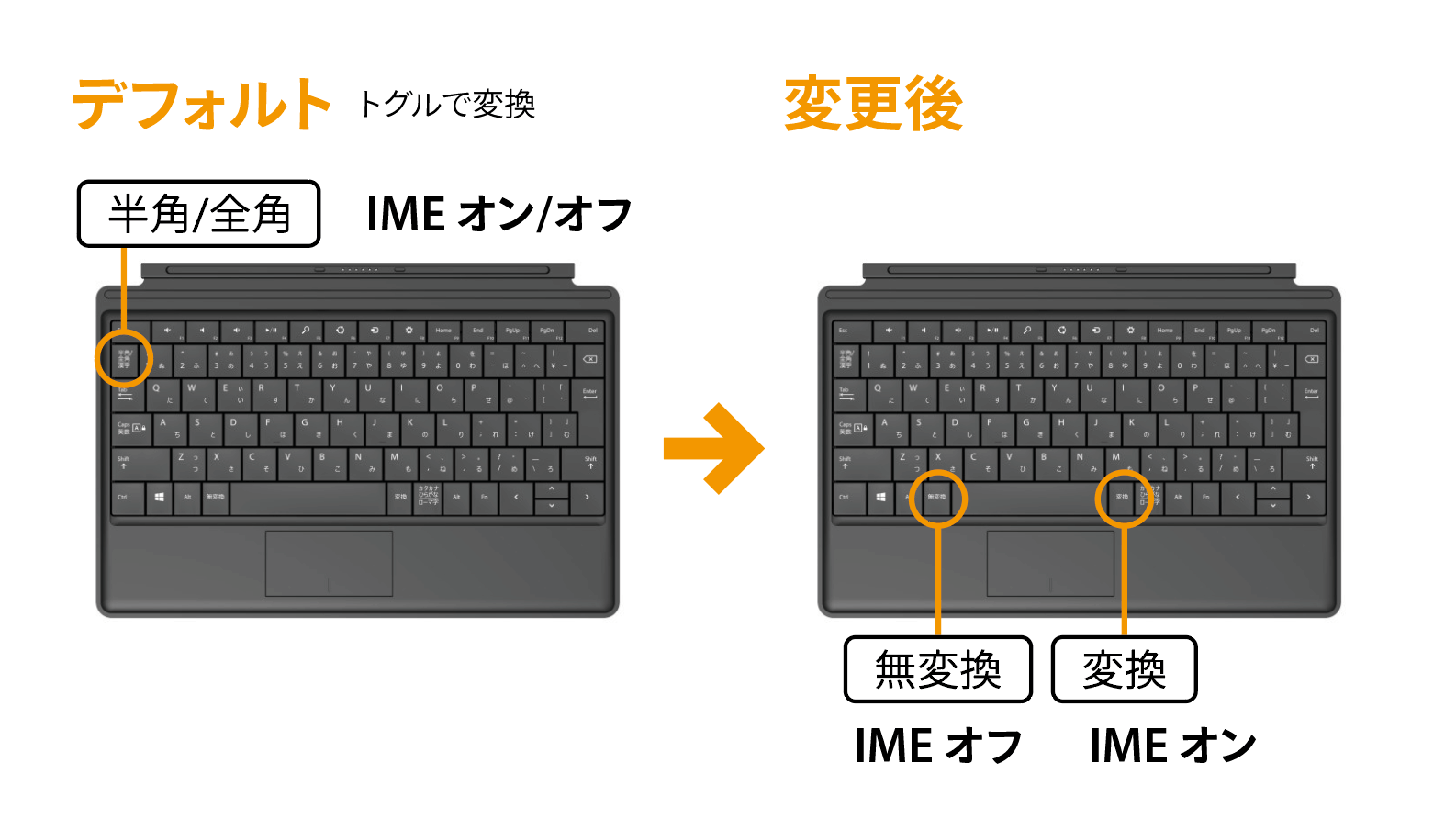
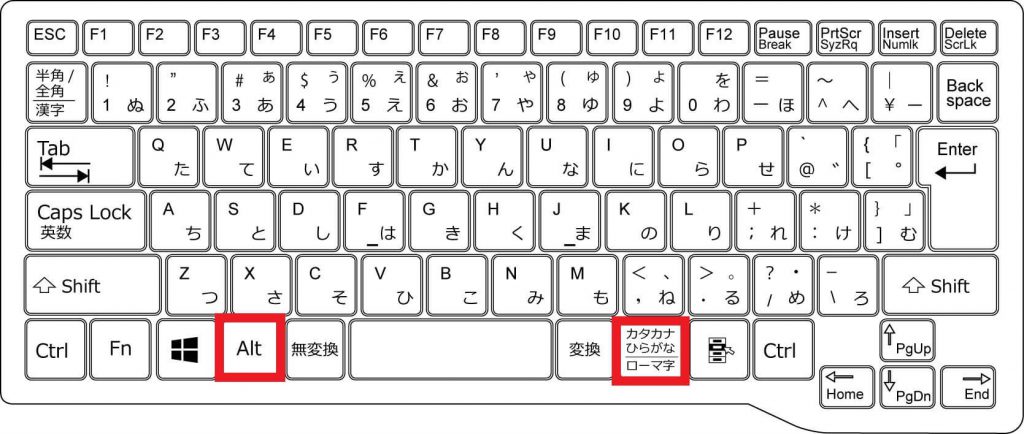
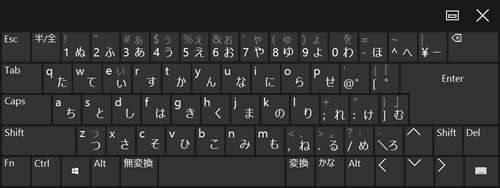
表示されたメニューの中から、 ローマ字入力 / かな入力 をクリックまたはタップして、 ローマ字入力 を選択すれば、切り替えは完了。 Windows 81 や Windows 8 で「かな入力」 を 「ローマ字入力」 に切り替える手順がわかったわ。 ちなみに、Windows 81 や Windows 8 で今まで通りの普通のキーボードで「かな入力」をする場合には、ここで かな入力 を選択するだけで OK なんだけど、半角/英数キーを押して、英字入力と日本語入力を切り替えます。 入力方式切り替え Alt+カタカナひらがなキーを押して、「かな入力」と「ローマ字入力」を切り替えます。 現在の入力モードを確認するためにはIMEのメニューを確認します。 画面右下の「A」または「あ」と表示されている箇所を右クリックして、メニューを表示します。 拡大する 「あ」または「A」と表示されている部
パソコン キーボード 入力切替
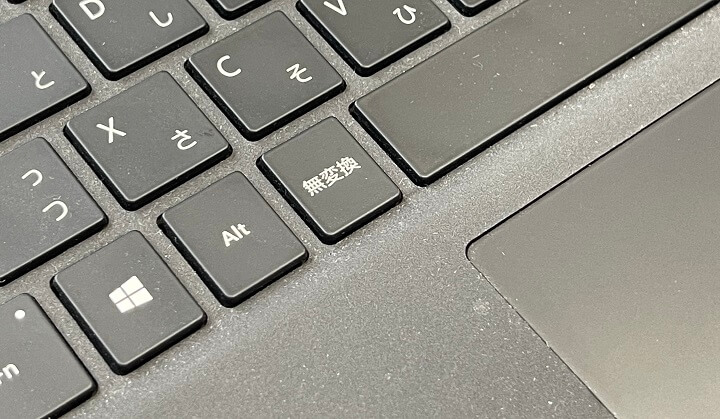
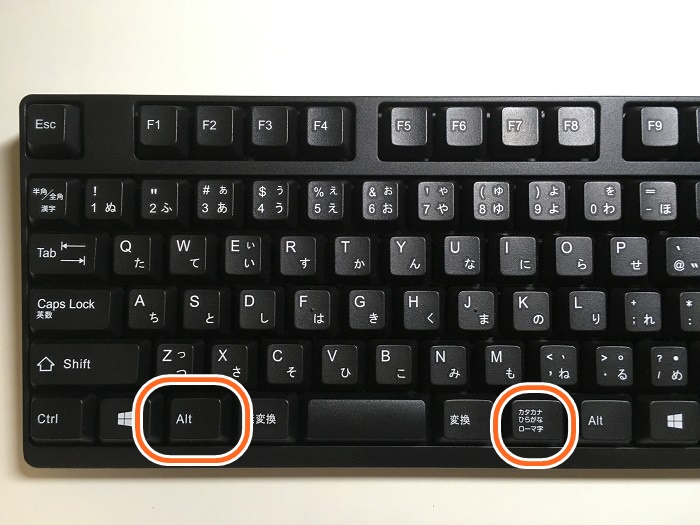
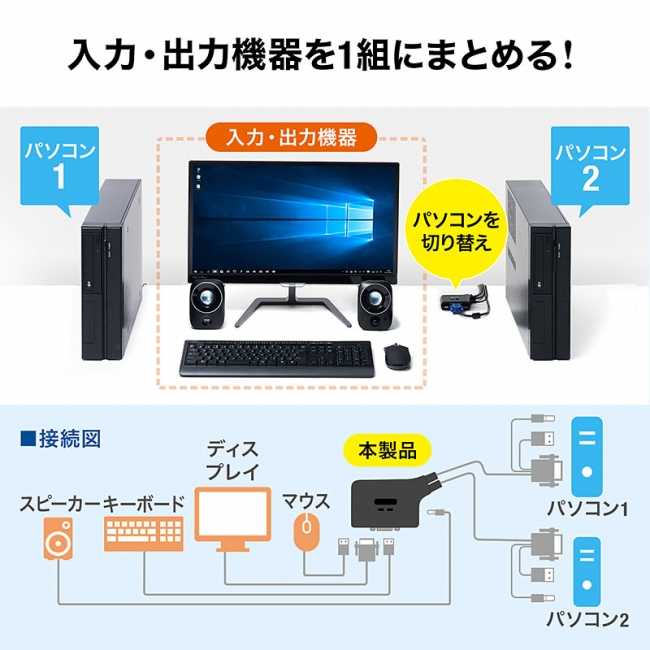
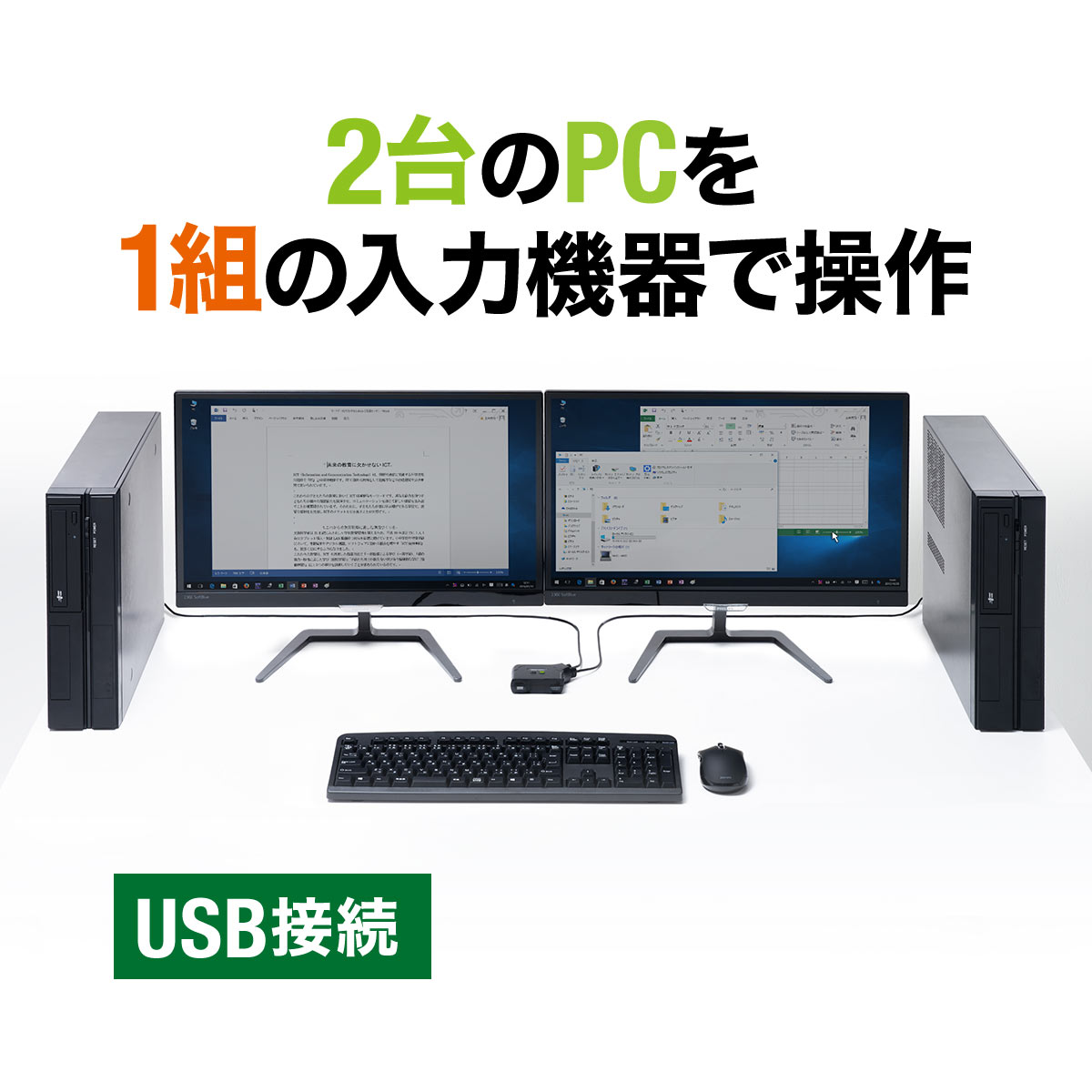
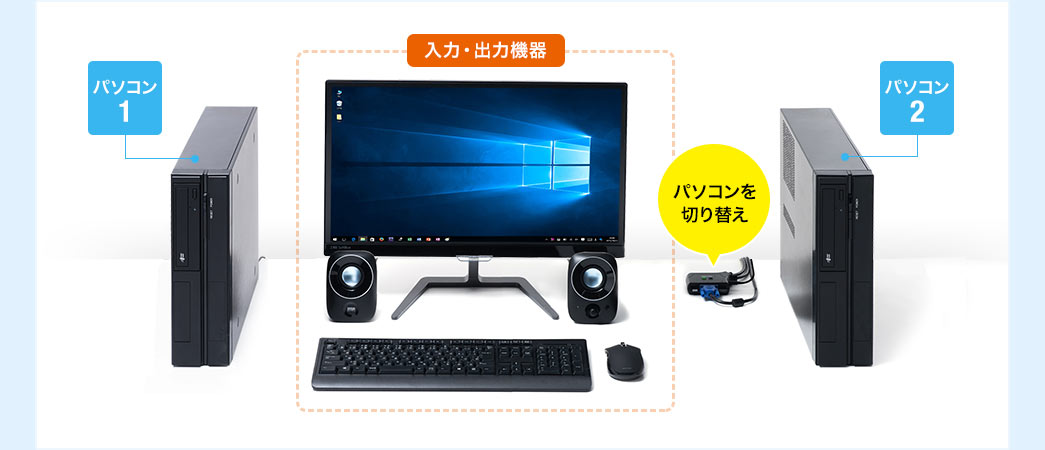
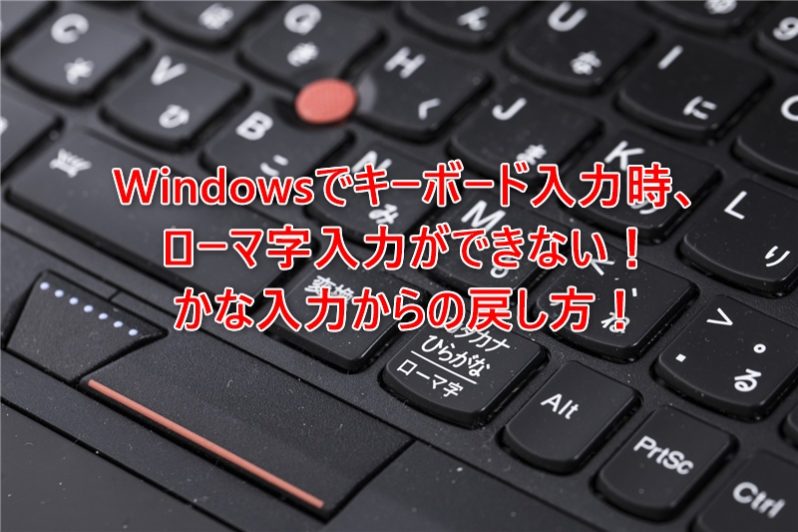
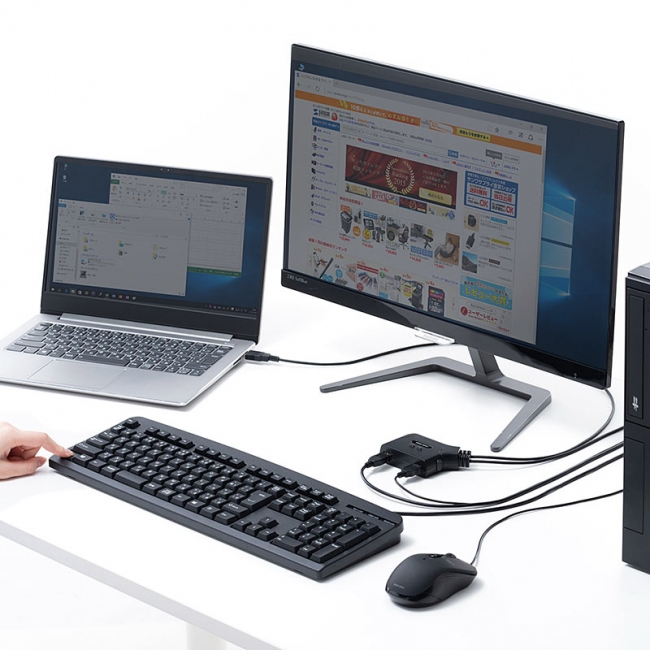
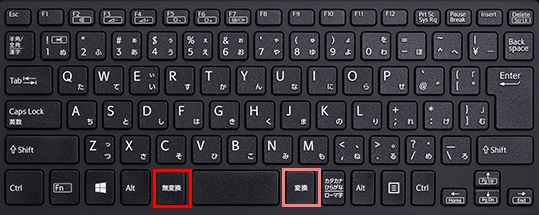
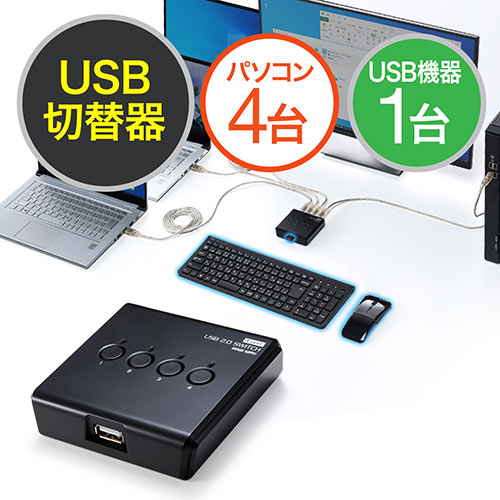
パソコン キーボード 入力切替-キーボード切替器は、1つのキーボードを複数のパソコンに同時に接続して、「どのパソコンを操作するか」を好きなタイミングで切り替えることができます。 似た製品に「パソコン切替器」というものがありますが、これらはメーカーによって呼び名が違うだけで、基本的には同じ用途のものです。 エレコムでは、「キーボード・マウス用パソコン切替器」という名称の製品があります。 キーボー このかな入力になってしまっている場合はキーボードの 「Altキー カタカナひらがな/ローマ字」を押す ことで直ります。 かな入力を直す かな入力になってしまった状態で「Altキー カタカナひらがな/ローマ字」を押すと、下図のように「文字入力方法をローマ字入力に変更しようとしています。 変更しますか? 」と表示されるので「はい」を選択しましょう。 かな入力に変更する
テンキー 数字入力 への切替はどうしますか 金沢工大パソコンセンター
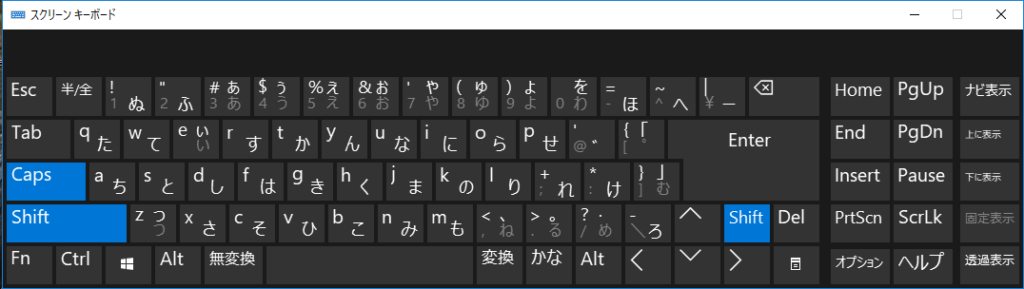
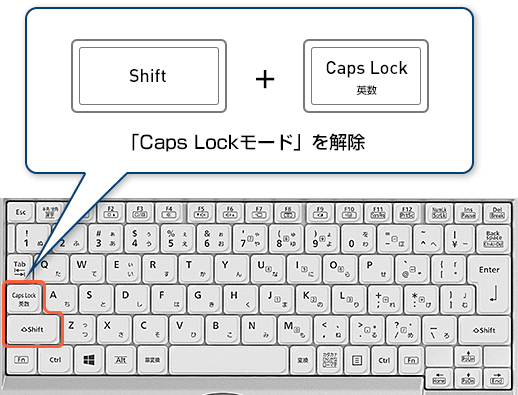
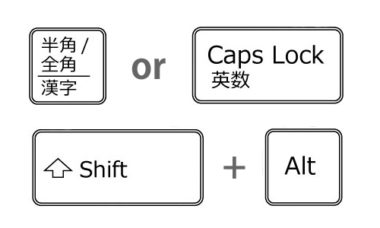
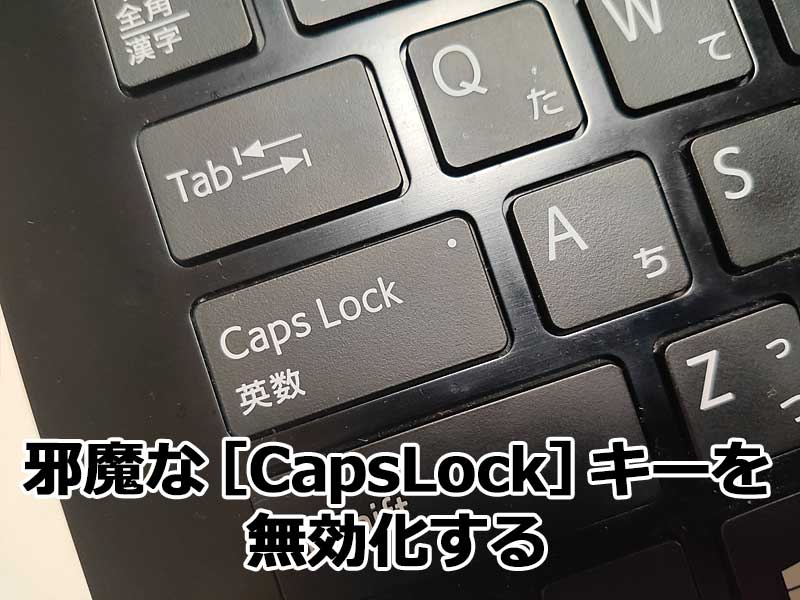
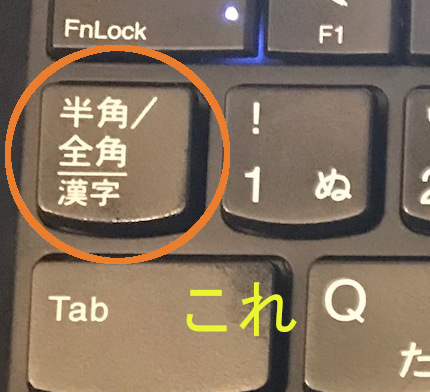
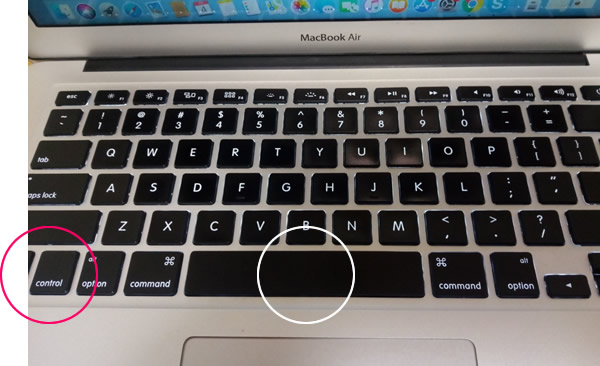
この大文字と小文字の入力は、 Shiftキー+ CapsLockキー を押すことで切り替えることができます。 他にも、「Biglobe」のように特定の単語だけを大文字や小文字で入力したい時は、 Shiftキーを押しながら対象のキーを打つと、その文字だけ入力を切り替えることができます 。 どうやって切り替えるのかというと、 言語バーをクリック → 言語切り替え でOKです! でも、いちいちクリックして切り替えないといけないのは面倒だし、頻繁に切り替える場面では煩わしくなってきますよね この工程を一瞬で終わらせてしまいましょう! icon name=”star” class=”” unprefixed_class=”” Shift + Alt これだけで サクッ と切り替わります。 2段階切り替えたい場合は システム環境設定を開き、キーボードを選択し、入力ソースタブ内にある入力方法をローマ字に設定します。 ひらがな、カタカナ、英数の入力を切替える 日本語キーボードの場合は、Windowsと同様に「半角/全角」キーで切替ができますが、「半角/全角」キーがついていないキーボードの場合でも、「ことえり」が入っていればショートカットで切替可能です。 ひらがな入力を
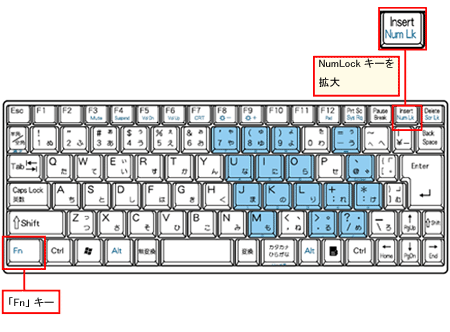
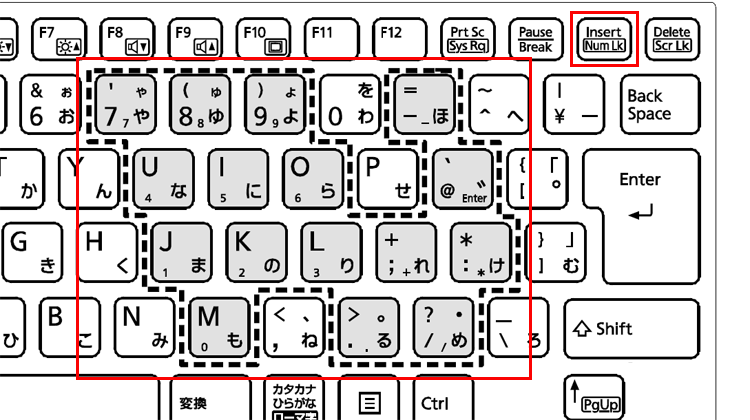
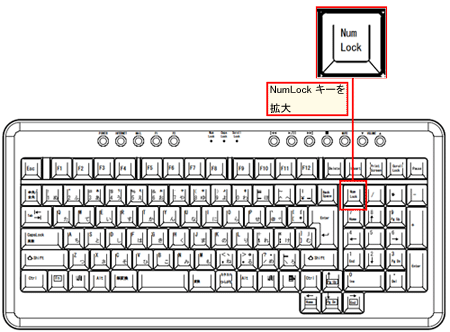
キーボードのSHIFTキーを押しながら、カナ/かな ローマ字キーを押します。 ※SHIFTキーはキーボード下部の左端と右端に1か所ずつあります。 どちらか一方のキーを押してください。 ※カナ/かな ローマ字キーはスペースキーの右側あたりにあります。 ※以下図は一例です。 (図3) 入力モードが全角カタカナに変わります。 ※入力モードは通知領域のIMEアイコンで確認することができま そのようなときはNumLockキーを押して「NumLock」(ナムロック)をオンにし、キーボードの一部をテンキーとして利用しましょう。 ただし、NumLockがオンのときは、文字の入力はできません。 ノートパソコンを使っていて、英字や日本語を入力するつもりが数字しか入力できなくなったときは、多くの場合、意図せずにNumLockがオンになっています。 NumLockキーを押し操作方法 SHIFTキーを押しながら、Scrlockキーを素早く2回押す ※素早く2回押すことがポイントです。 ゆっくりだと切替信号として受け取ってもらえない場合があります。 上記操作でもうまく行かない場合、Scrlockキーを素早く2回押した後、 Scrlockキーと同時にSHIFTキーも離すようにしてみて下さい。 動画で解説 切替器キーボードを利用してパソコンを切り替える方法 Watch later
パソコン キーボード 入力切替のギャラリー
各画像をクリックすると、ダウンロードまたは拡大表示できます
 |  |  |
|  |  |
 |  |  |
「パソコン キーボード 入力切替」の画像ギャラリー、詳細は各画像をクリックしてください。
 |  |  |
 |  |  |
 |  | |
「パソコン キーボード 入力切替」の画像ギャラリー、詳細は各画像をクリックしてください。
 |  |  |
 |  |  |
 |  |  |
「パソコン キーボード 入力切替」の画像ギャラリー、詳細は各画像をクリックしてください。
 |  |  |
 |  |  |
 |  |  |
「パソコン キーボード 入力切替」の画像ギャラリー、詳細は各画像をクリックしてください。
 |  |  |
 |  |  |
 |  |  |
「パソコン キーボード 入力切替」の画像ギャラリー、詳細は各画像をクリックしてください。
 |  | |
 |  |  |
 |  |  |
「パソコン キーボード 入力切替」の画像ギャラリー、詳細は各画像をクリックしてください。
 |  | |
 |  | |
 |  |  |
「パソコン キーボード 入力切替」の画像ギャラリー、詳細は各画像をクリックしてください。
 |  |  |
 |  |  |
 |  |  |
「パソコン キーボード 入力切替」の画像ギャラリー、詳細は各画像をクリックしてください。
 |  |  |
 |  |  |
 |  |  |
「パソコン キーボード 入力切替」の画像ギャラリー、詳細は各画像をクリックしてください。
 |  |  |
 |  | |
 |  |  |
「パソコン キーボード 入力切替」の画像ギャラリー、詳細は各画像をクリックしてください。
 |  |  |
 |  |  |
 |  |  |
「パソコン キーボード 入力切替」の画像ギャラリー、詳細は各画像をクリックしてください。
 |  |  |
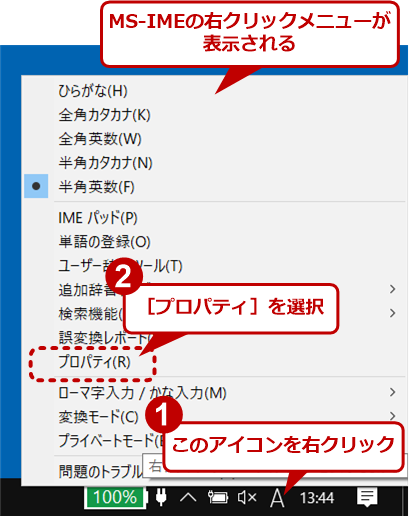 | 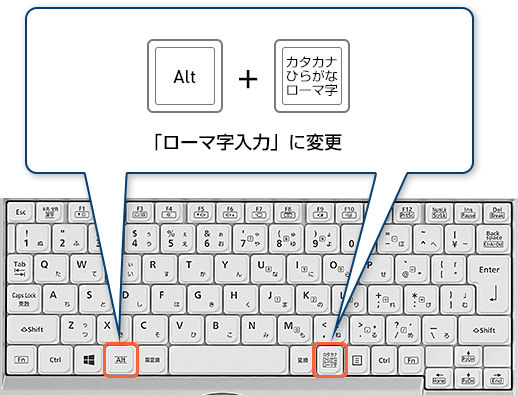 |
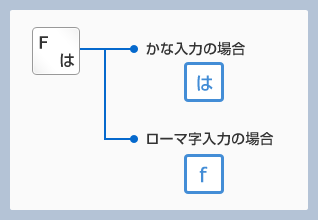
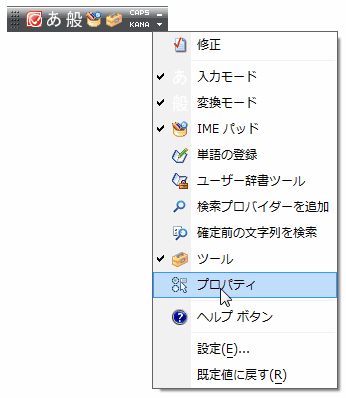
ローマ字入力は、 A (あ)、 K A (か)、 S A (さ)・・・と入力する方法です。 IME言語バーが表示されている場合は、右下にある KANAボタンを選択して、入力方法を切り替えることができます。 状態の場合:ローマ字入力ができます。 状態の場合:かな入力ができます。 また、キーボード、または「Microsoft IME」で切り替える方法もあります。 キーボードで切り替える 「Microsoft IME1つボタン切替器切替ボタンを押すと、2つのPCまたはラップトップから簡単に切替、LEDランプを付け、PC稼働状態を表示します。 本体底面にはゴム脚が貼られており、勝手に滑りにくデスクを保護出来ます。 優れた互換性Windows 10/8 / 81 / 7 / Vista / XPおよびMac OS X、Linux、Chrome OSのドライバーフリー、プラグアンドプレイで使用。
Incoming Term: パソコン キーボード 入力切り替え, パソコン キーボード 入力切替,
コメント
コメントを投稿